Appearance
api.open-codex.com Codex 安装指南
旧版固定命令和 open-codex.com/install/ 安装入口已经停用。现在请先登录 api.open-codex.com,再从当前 API 站点的安装页实时生成 Windows、macOS 或 Linux 命令。
不要复制历史文档或截图中的固定命令。模型、思考强度和安装逻辑以安装页实时显示为准。
全部站点入口可查看:Codex 安装入口总览。
安装入口:
text
https://api.open-codex.com/install/默认 Base URL:
text
https://api.open-codex.com/v1当前安装页截图
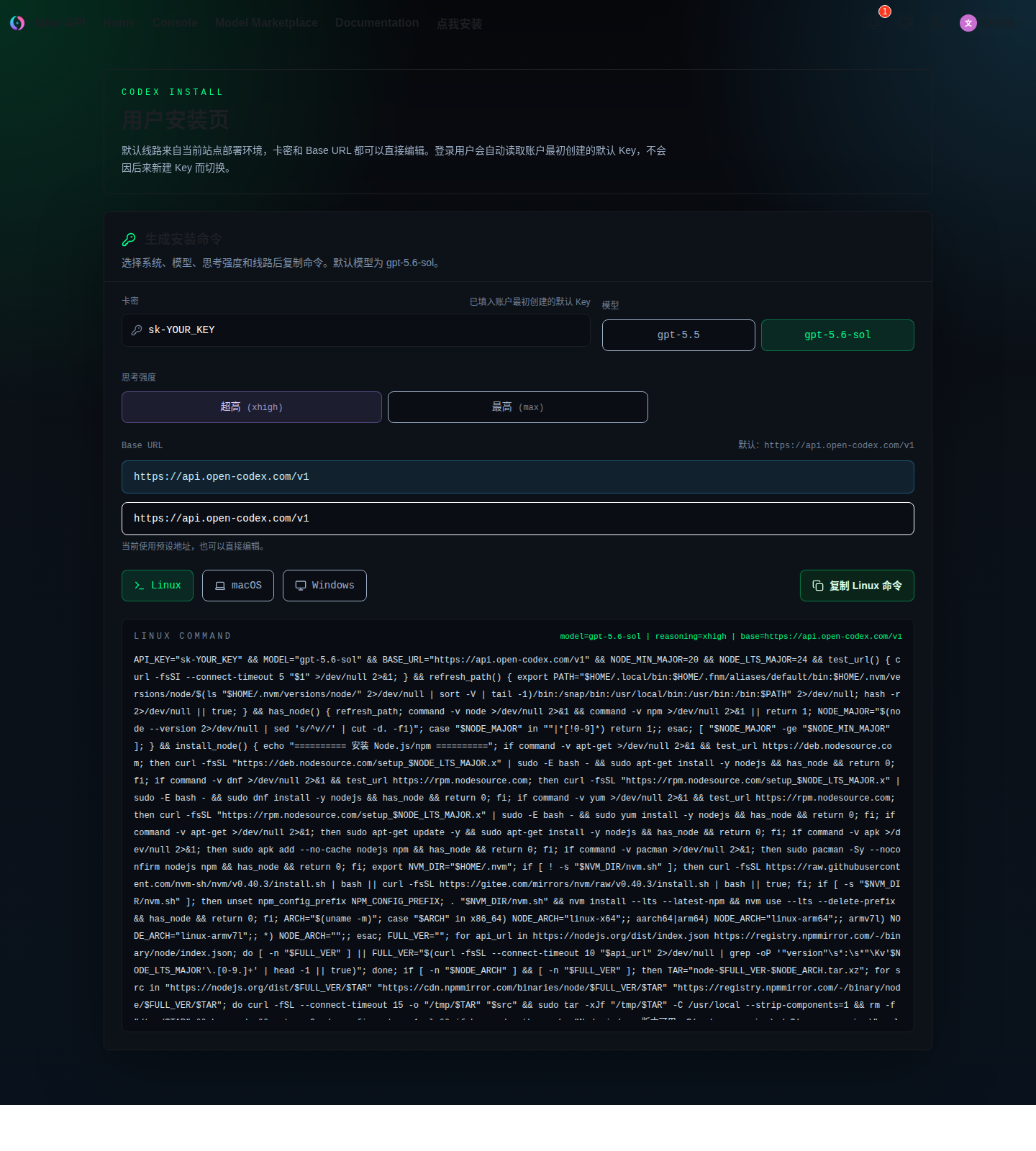
登录后打开安装页,页面会读取当前账户的默认 Key,并加载本站 Base URL。确认模型、思考强度和系统后,再复制页面实时生成的完整命令。
1. 登录并打开安装页
先访问 https://api.open-codex.com 并完成登录,再点击顶部导航栏的 点我安装。
也可以在登录后直接访问:
text
https://api.open-codex.com/install/未登录时会先跳到登录页,这是正常行为。登录后再次打开安装页即可。
安装页会优先读取当前账户最早创建且未删除的默认 Key。账户没有可用 Key 时,先在控制台创建 Key;没有自动填入时,再手动粘贴当前站点的 Key。
2. 确认 Key、Base URL、模型和思考强度
Base URL 默认已经填好:
text
https://api.open-codex.com/v1普通用户保持本站默认 Base URL。模型和思考强度从安装页当前提供的选项中选择;文档不再固定写死默认模型。
3. 选择系统并复制命令
安装页会根据系统生成不同命令。请按自己的设备选择:
- Windows 用户选择
Windows。 - macOS 用户选择
macOS。 - Linux / 服务器用户选择
Linux。
操作顺序:
text
检查 Key、Base URL、模型和思考强度
  -> 选择系统标签
  -> 点击复制命令
  -> 粘贴到对应系统的终端执行
4. Windows 导入方式
- 在安装页选择
Windows。 - 点击
复制 Windows 命令。 - 在 Windows 开始菜单搜索
PowerShell。 - 右键选择
以管理员身份运行。没有管理员权限时,也可以先用普通 PowerShell 尝试。 - 粘贴安装页复制的命令。
- 按回车执行,等待安装完成。
text
开始菜单
  -> 搜索 PowerShell
  -> 以管理员身份运行
  -> 粘贴命令
  -> Enter
如果 PowerShell 提示是否允许脚本执行,安装命令里已经包含临时放行策略,完整粘贴执行即可。
5. macOS 导入方式
- 在安装页选择
macOS。 - 点击
复制 macOS 命令。 - 打开
终端或iTerm2。 - 粘贴命令。
- 按回车执行。
- 如果系统要求输入开机密码,正常输入即可;输入密码时终端通常不会显示字符。
text
打开终端
  -> 粘贴命令
  -> Enter
  -> 按提示输入系统密码
6. Linux 导入方式
- 在安装页选择
Linux。 - 点击
复制 Linux 命令。 - 打开本机终端,或用 SSH 登录服务器。
- 粘贴命令。
- 按回车执行。
- 如果提示输入
sudo密码,输入当前用户密码后继续。
text
SSH 登录服务器
  -> 粘贴 Linux 命令
  -> Enter
  -> 按提示输入 sudo 密码
7. 安装完成后验证
安装命令会自动安装 Node.js、安装 Codex,并写入 ~/.codex 配置。完成后可以检查版本:
bash
codex --version检查配置目录:
bash
ls -la ~/.codex启动 Codex:
bash
codexWindows 用户如果当前窗口找不到 codex,关闭 PowerShell 后重新打开,再执行 codex --version。
验证当前配置
进入 Codex 后执行:
text
/status确认模型、思考强度和 Provider 与安装页选择一致。需要切换模型、Key 或站点时,重新运行对应 API 站点安装页生成的新命令。
NewAPI 额度和使用日志查询
用户可以在 NewAPI 后台查看自己的月卡、剩余额度和调用日志。
NewAPI 顶栏入口说明
NewAPI 页面顶部默认显示这些入口:
| 入口 | 对应页面 | 用途 |
|---|---|---|
New API | https://api.open-codex.com/ | 返回 NewAPI 首页。 |
首页 | https://api.open-codex.com/ | 查看站点首页和基础信息。 |
控制台 | https://api.open-codex.com/console | 登录后查看账户、钱包、令牌、调用日志等功能。 |
模型广场 | https://api.open-codex.com/pricing | 查看当前可用模型、价格和能力说明。 |
文档 | https://docs.open-codex.com/opencodex/opencodex-main | 打开本文档站。 |
点我安装 | https://api.open-codex.com/install/ | 打开当前 NewAPI 站点的一键安装页,生成 Windows、macOS 或 Linux 安装命令。 |
其中 控制台 需要登录后使用;模型广场 是否需要登录取决于站点配置。管理员可以在 NewAPI 后台的顶栏管理中控制这些入口是否显示。
1. 登录 NewAPI 后台
访问:
text
https://api.open-codex.com使用自己的账号登录。登录后进入 Console。
2. 查看月卡和剩余额度
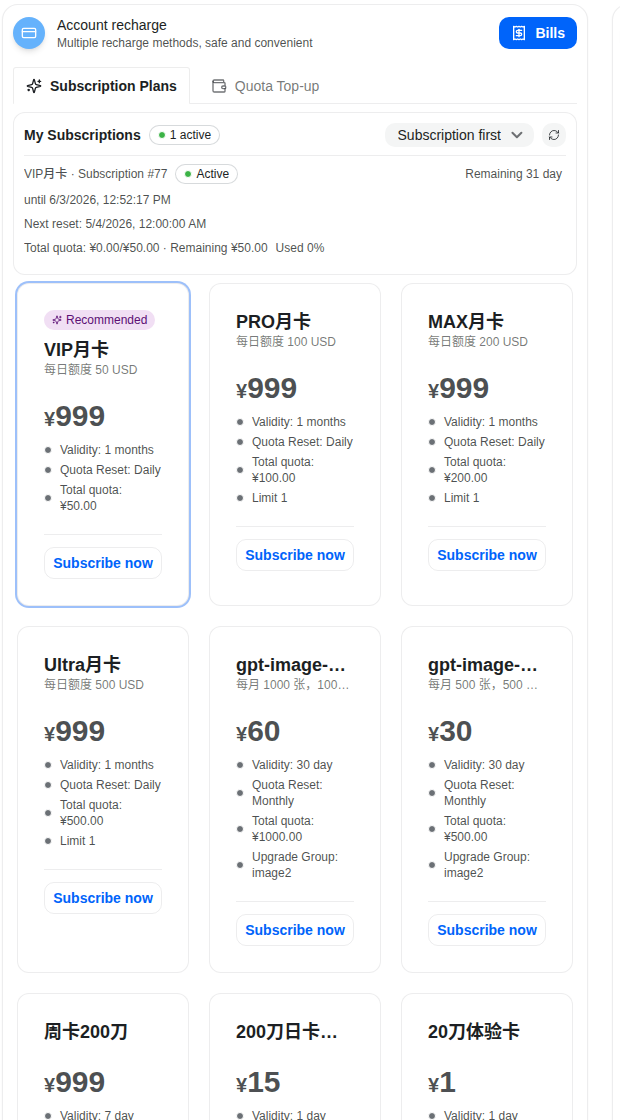
进入 Personal Center 里的 Wallet Management,页面会显示当前绑定的月卡、重置时间、总额度、剩余额度和已使用比例。
示例中测试账号已经绑定 VIP月卡,每日额度为 50 USD:
3. 查看使用日志
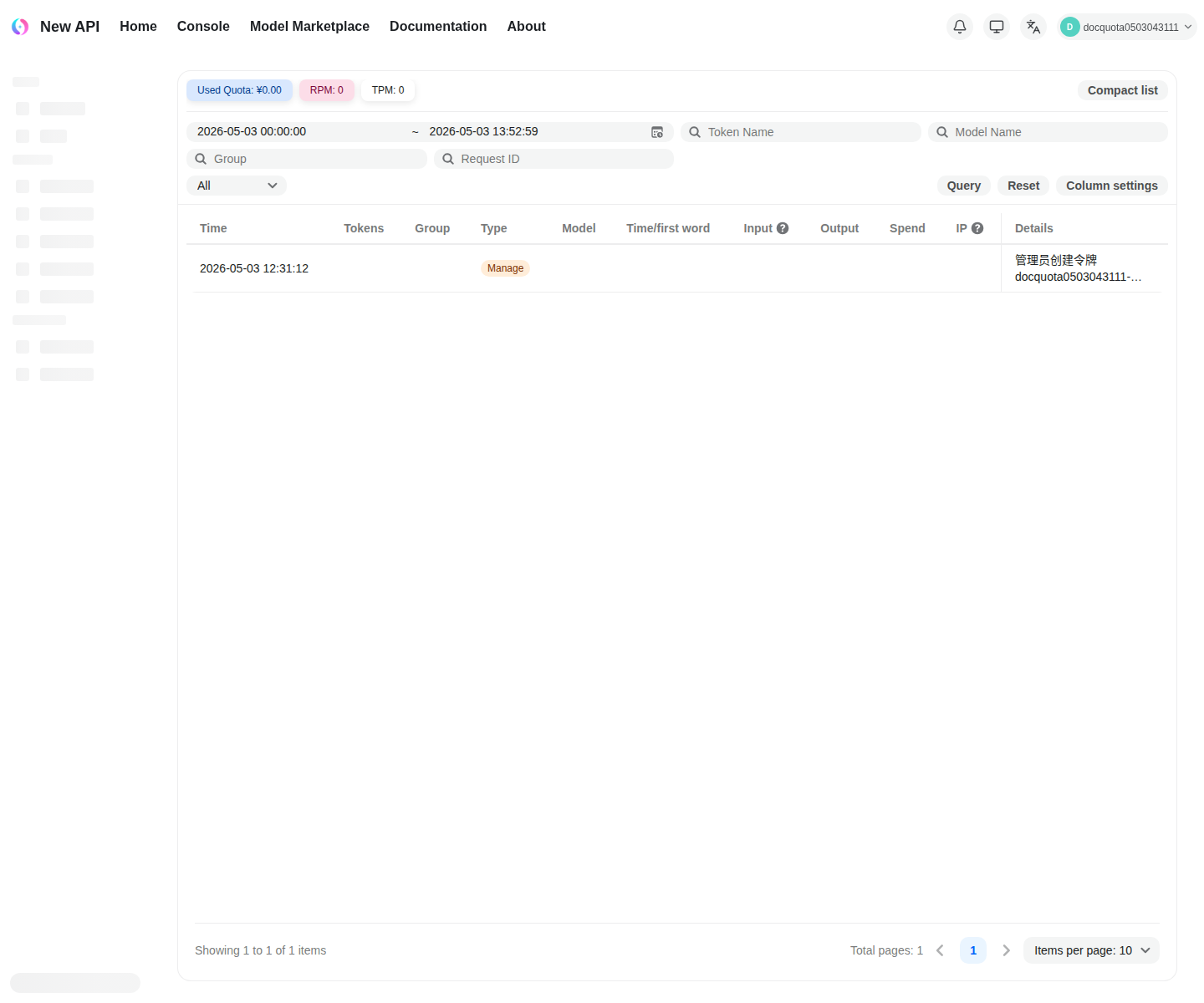
进入 Console 里的 Usage Logs,可以按时间、令牌名称、模型名称、分组、请求 ID 查询调用记录。
页面顶部会显示当前筛选范围内的已用额度、RPM 和 TPM;表格里可以查看时间、模型、输入、输出、花费和详情。
OpenClaw 配置教程
如果你使用 OpenClaw,把 OpenClaw 的配置文件改成当前站点的 Base URL 和你的卡密即可。
1. 打开 OpenClaw 配置文件
配置文件位置如下。没有这个文件时,先创建目录和文件。
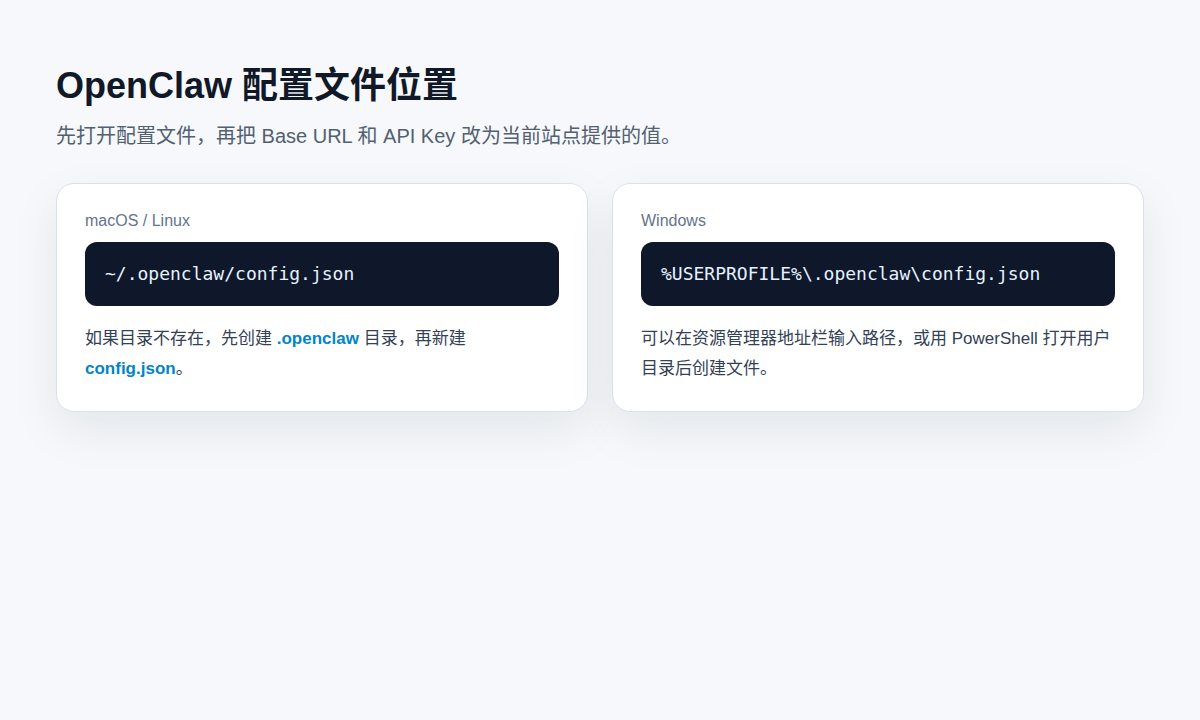
macOS / Linux:
text
~/.openclaw/config.jsonWindows:
text
%USERPROFILE%\.openclaw\config.json2. 写入 Base URL 和卡密
把 YOUR_KEY 替换成你自己的卡密,Base URL 保持下面这个值:
text
https://api.open-codex.com/v1可复制配置如下:
json
{
  "baseUrl": "https://api.open-codex.com/v1",
  "apiKey": "YOUR_KEY",
  "api": "openai-responses",
  "model": "gpt-5.6-sol",
  "models": [
    {
      "id": "gpt-5.6-sol",
      "name": "gpt-5.6-sol",
      "contextWindow": 1047576,
      "maxTokens": 65536
    },
    {
      "id": "gpt-5.5",
      "name": "gpt-5.5",
      "contextWindow": 1047576,
      "maxTokens": 65536
    }
  ]
}
3. 重启 OpenClaw
保存配置文件后,完全退出 OpenClaw,再重新打开。新会话会使用新的 Base URL 和卡密。
如果仍然请求失败,优先检查三项:
apiKey是否已经替换成自己的卡密。baseUrl是否为https://api.open-codex.com/v1。- 配置文件是否保存到了 OpenClaw 实际读取的位置。
CCSwitch 配置教程
如果你使用 CCSwitch 管理 Codex 配置,需要把 Provider 的 Base URL 配置成当前站点的 API 根地址。注意:CCSwitch 里的 Base URL 不要带 /v1。
1. 打开 CCSwitch
启动 CCSwitch 后,进入 Provider / 供应商配置页面,选择新增或编辑 Codex 使用的 Provider。
2. 填写 Provider 信息
按下面内容填写:
text
名称:OpenCodex
Base URL:https://api.open-codex.com
API Key:你的卡密
模型:gpt-5.6-sol
Base URL 必须填写为:
text
https://api.open-codex.com不要填写成:
text
https://api.open-codex.com/v13. 保存并切换
保存 Provider 后,在 CCSwitch 中切换到刚创建的 OpenCodex 配置,再重新打开或重启 Codex。
如果切换后请求失败,优先检查三项:
API Key是否已经替换成自己的卡密。Base URL是否为https://api.open-codex.com,并且没有/v1。- 当前启用的 Provider 是否为刚创建的
OpenCodex。
GPT Image 2 图片生成教程
完成 Codex 安装配置后,如果你还需要调用图片生成接口,可以继续按下面步骤操作。
1. 准备卡密
把示例里的 YOUR_KEY 替换成你的卡密。不要把卡密发给别人,也不要写进公开代码仓库。
2. 确认调用地址
Base URL:
text
https://api.open-codex.com/v1图片生成接口:
text
POST /images/generations请求头:
text
Authorization: Bearer YOUR_KEY
Content-Type: application/json
常用参数:
model:填写gpt-image-2。prompt:你想生成的图片描述,写得越具体越稳定。size:可用1024x1024、1536x1024、1024x1536或auto。quality:可用low、medium、high或auto。output_format:可用png、jpeg或webp。n:生成张数,默认1。
3. 用 curl 生成图片
bash
BASE_URL="https://api.open-codex.com/v1"
API_KEY="YOUR_KEY"

curl "$BASE_URL/images/generations" \
  -H "Authorization: Bearer $API_KEY" \
  -H "Content-Type: application/json" \
  -d '{
    "model": "gpt-image-2",
    "prompt": "一张极简科技产品海报,白色背景,中心是一台半透明的未来感设备,柔和棚拍光",
    "size": "1024x1024",
    "quality": "high",
    "output_format": "png",
    "n": 1
  }' \
  -o image-response.json

python3 - <<'PY'
import base64
import json

with open("image-response.json", "r", encoding="utf-8") as f:
    payload = json.load(f)

image_base64 = payload["data"][0]["b64_json"]
with open("image.png", "wb") as f:
    f.write(base64.b64decode(image_base64))
PY
运行成功后,当前目录会生成:
image-response.json:接口原始返回。image.png:解码后的图片文件。
4. 用 Python 生成图片
先安装依赖:
bash
pip install requests保存为 generate_image.py:
python
import base64
import requests

base_url = "https://api.open-codex.com/v1"
api_key = "YOUR_KEY"

response = requests.post(
    f"{base_url}/images/generations",
    headers={
        "Authorization": f"Bearer {api_key}",
        "Content-Type": "application/json",
    },
    json={
        "model": "gpt-image-2",
        "prompt": "一张电商主图风格的咖啡杯产品照,干净背景,真实摄影质感",
        "size": "1024x1024",
        "quality": "high",
        "output_format": "png",
        "n": 1,
    },
    timeout=120,
)
response.raise_for_status()

image_base64 = response.json()["data"][0]["b64_json"]
with open("image.png", "wb") as f:
    f.write(base64.b64decode(image_base64))
运行:
bash
python3 generate_image.pyGPT Image 2 图片编辑教程
图片编辑接口用于在已有图片基础上按提示词修改内容,例如高清修复、去噪、细节增强、改颜色、替换文字、增加或删除元素。
1. 准备输入图片
准备一张本地图片,例如:
text
input.png建议使用 png、jpeg 或 webp。图片越清晰,提示词越具体,编辑结果越稳定。
2. 确认调用地址
Base URL:
text
https://api.open-codex.com/v1图片编辑接口:
text
POST /images/edits请求格式必须使用 multipart/form-data,因为需要上传图片文件。
常用参数:
model:填写gpt-image-2。image:要编辑的本地图片文件。prompt:你希望如何编辑图片,例如“把蓝色方块改成红色,并把文字改成 EDITED”。size:可用1024x1024、1536x1024、1024x1536或auto。n:生成张数,默认1。
当前本站会对外保持 OpenAI 兼容的 /v1/images/edits 调用方式,内部自动完成上游图片编辑接口所需的格式转换。编辑成功后通常返回 data[0].url,可直接下载保存。
3. 用 curl 编辑图片
bash
BASE_URL="https://api.open-codex.com/v1"
API_KEY="YOUR_KEY"

curl "$BASE_URL/images/edits" \
  -H "Authorization: Bearer $API_KEY" \
  -F "model=gpt-image-2" \
  -F "prompt=把图片中的蓝色方块改成红色,并把文字改成 EDITED,保持白色背景" \
  -F "size=1024x1024" \
  -F "image=@input.png;type=image/png" \
  -o image-edit-response.json
接口成功时会返回 data[0].url 或 data[0].b64_json。如果返回的是 url,可以继续下载图片:
bash
python3 - <<'PY'
import json
import urllib.request

with open("image-edit-response.json", "r", encoding="utf-8") as f:
    payload = json.load(f)

item = payload["data"][0]
if "url" in item:
    urllib.request.urlretrieve(item["url"], "edited-image.png")
elif "b64_json" in item:
    import base64
    with open("edited-image.png", "wb") as f:
        f.write(base64.b64decode(item["b64_json"]))
else:
    raise RuntimeError("response does not contain url or b64_json")
PY
运行成功后,当前目录会生成:
image-edit-response.json:接口原始返回。edited-image.png:编辑后的图片。
4. 用 Python 编辑图片
先安装依赖:
bash
pip install requests保存为 edit_image.py:
python
import base64
import requests
import urllib.request

base_url = "https://api.open-codex.com/v1"
api_key = "YOUR_KEY"

with open("input.png", "rb") as image_file:
    response = requests.post(
        f"{base_url}/images/edits",
        headers={"Authorization": f"Bearer {api_key}"},
        data={
            "model": "gpt-image-2",
            "prompt": "把图片中的蓝色方块改成红色,并把文字改成 EDITED,保持白色背景",
            "size": "1024x1024",
        },
        files={"image": ("input.png", image_file, "image/png")},
        timeout=240,
    )

response.raise_for_status()
item = response.json()["data"][0]

if "url" in item:
    urllib.request.urlretrieve(item["url"], "edited-image.png")
elif "b64_json" in item:
    with open("edited-image.png", "wb") as f:
        f.write(base64.b64decode(item["b64_json"]))
else:
    raise RuntimeError("response does not contain url or b64_json")
运行:
bash
python3 edit_image.py常见问题
页面里没有自动填卡密怎么办?
手动把你的卡密粘贴到 卡密 输入框,然后再复制命令。页面会记住你这次填写的卡密。
Base URL 可以改吗?
可以编辑,但普通用户建议保持默认:
text
https://api.open-codex.com/v1已经安装过,还能重新运行吗?
可以。重新运行安装页生成的命令会覆盖本机旧的 Codex 配置,用新的卡密、Base URL 和模型生效。
运行后应用里还是旧配置怎么办?
完全退出 Codex、VSCode 或 JetBrains IDE,再重新打开。终端里也建议新开一个窗口。